
Kita mulai dengan tujuan jelas: membantu pengguna meminimalkan iklan yang mengganggu di seluruh sistem. Panduan ini menuntun kita mengubah Private DNS bawaan, tanpa harus menginstal aplikasi tambahan atau melakukan root pada perangkat.
Metodenya sederhana. Kita buka Settings > Network & Internet > Advanced > Private DNS, lalu masukkan hostname pemblokir. Cara ini bekerja di ponsel yang menjalankan Android 9 ke atas.
Kelebihannya praktis: satu kali setelan, banyak aplikasi dan browser langsung merasakan efeknya. Kita juga akan menjelaskan beberapa opsi penyedia, dampak pada performa internet, serta etika penggunaan supaya developer tetap mendapat dukungan.
Di artikel ini, kita sajikan langkah runtut agar proses aman dan mudah dipulihkan. Tujuan kita bukan memutus dukungan bagi kreator, melainkan mengurangi gangguan sehingga pengalaman internet sehari-hari lebih fokus.
Mengapa kita sebaiknya memblokir iklan di level sistem tanpa aplikasi tambahan
Mengatur pemblokiran di tingkat sistem membuat konten tampil lebih cepat tanpa perlu aplikasi tambahan. Ini solusi yang ramah bagi pengguna yang tidak ingin repot menginstal banyak aplikasi.
Dengan menahan permintaan iklan sejak awal, iklan mengganggu seringkali tidak sempat muncul di layar. Hasilnya, menu dan halaman terbuka lebih rapi.
Kelebihan lain: kita tidak menambah proses latar belakang pada perangkat. Itu membantu performa baterai dan menjaga ruang penyimpanan tetap lega.
- Lebih konsisten: berlaku di seluruh sistem, bukan hanya satu aplikasi.
- Kurangi notifikasi dan pop‑up yang memecah fokus saat multitasking.
- Kurang perlu memberi izin berlebih ke aplikasi pihak ketiga.
| Keuntungan | Dampak pada pengguna | Catatan |
|---|---|---|
| Tanpa aplikasi tambahan | Hemat ruang dan lebih aman | Mudah dipulihkan lewat pengaturan ponsel |
| Efek menyeluruh di sistem | Konsisten di browser dan aplikasi | Beberapa layanan sensitif perlu whitelist |
| Hemat data & percepat muat konten | Pengalaman browsing lebih lancar | Bisa mempengaruhi iklan aplikasi yang sah |
Kita tetap menghargai peran layanan dan pengembang. Metode ini bertujuan menyeimbangkan kenyamanan menonton atau membaca dengan dukungan terhadap pembuat konten.
Bagaimana DNS anti iklan bekerja di Android
Kita jelaskan singkat: layanan penamaan di internet bertindak seperti buku telepon. Saat perangkat butuh akses, ia meminta alamat numerik berdasarkan nama domain.
Apa itu dan bagaimana domain promosi disaring sebelum konten dimuat
Server pemblokir memeriksa nama domain saat resolusi berlangsung. Jika domain termasuk daftar penyaring, permintaan dihentikan sehingga konten promosi tidak pernah dimuat di browser atau aplikasi.
- DNS menerjemahkan nama menjadi alamat IP. Di titik ini kita bisa menyaring domain periklanan.
- Dengan menggunakan server anti-iklan, permintaan ke host promosi diblokir di hulu, hemat data dan waktu muat.
- Private dns pada ponsel memungkinkan memasukkan hostname penyedia dns sehingga pengaturan berlaku untuk seluruh sistem tanpa root.
- Hasilnya, pop-up dan elemen mengganggu di pojok kanan layar sering berkurang karena sumbernya sudah difilter.
Keunggulan pendekatan ini
Metode ini ringan bagi perangkat dan hemat baterai karena penyaringan terjadi saat resolusi nama, bukan melalui VPN penuh.
| Keunggulan | Dampak | Catatan |
|---|---|---|
| Tanpa root | Bisa dipakai di banyak perangkat | Cukup ubah pengaturan sekali |
| Berlaku sistem | Filter aktif di browser dan aplikasi | Beberapa layanan sensitif mungkin butuh whitelist |
| Efisien daya | Baterai cenderung lebih hemat | Cek opsi penyedia dns untuk enkripsi kueri |
Persyaratan, batasan, dan hal yang perlu disiapkan
Sebelum menerapkan perubahan, mari pastikan semua persyaratan teknis terpenuhi. Ini agar proses berjalan aman dan mudah dipulihkan jika perlu.
Kompatibilitas dan langkah dasar
Fitur private dns tersedia sejak Android 9, sehingga ponsel yang menjalankan versi 13–14 mendukungnya penuh.
Langkah singkat: buka Settings > Network & Internet > Advanced > Private DNS. Pilih “Private DNS provider hostname” lalu masukkan hostname seperti dns.adguard.com atau us.adhole.org.
Batasan dan tips mitigasi
- Beberapa layanan streaming atau situs dapat membatasi akses saat mendeteksi pemblokiran; siapkan whitelist atau ganti server sebagai solusi cepat.
- Catat pengaturan awal sebelum mengubah, sehingga mudah kembali bila ada masalah pada menu atau akses aplikasi.
- Pengaturan ini memengaruhi seluruh aplikasi dan layar yang menampilkan konten, jadi cek layanan penting setelah perubahan.
- Pilih layanan dengan uptime baik dan dukungan DoH/DoT untuk stabilitas dan privasi.
| Persyaratan | Dampak | Solusi |
|---|---|---|
| Perangkat minimal Android 9 | Private dns aktif di seluruh ponsel | Periksa versi OS |
| Hostname tepercaya | Efektif menghilangkan iklan pada banyak aplikasi | Pilih penyedia bereputasi |
| Beberapa layanan sensitif | Akses bisa dibatasi | Gunakan whitelist atau server alternatif |
Langkah praktis mengubah Private DNS di Android 13-14
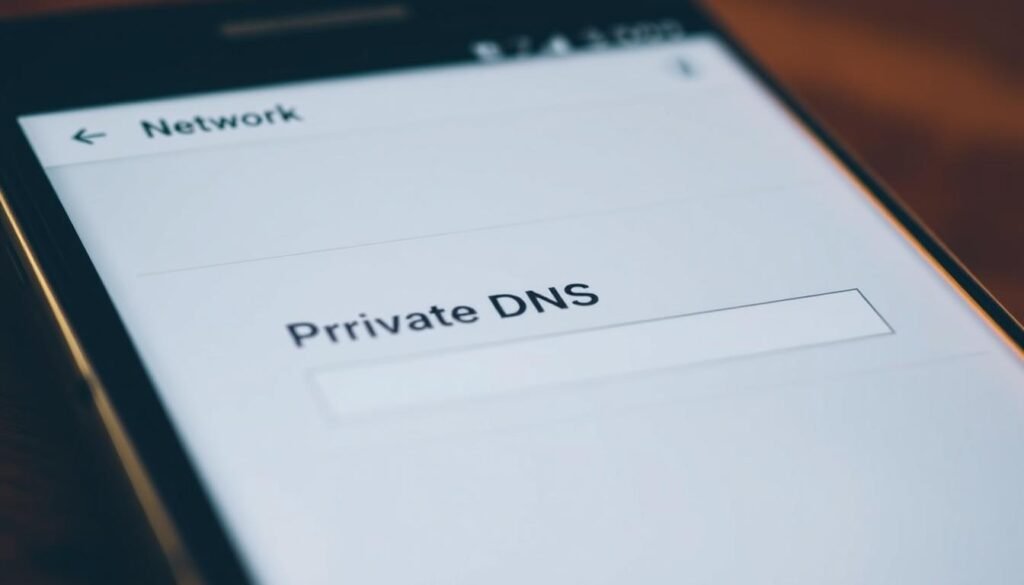
Kita lakukan pengaturan singkat ini agar host penyaring aktif di seluruh aplikasi ponsel. Ikuti urutan agar proses mudah dan cepat diuji.
Membuka pengaturan jaringan
Buka Settings → Network & Internet → Advanced. Pada layar pengaturan jaringan, cari menu Private DNS.
Mengaktifkan opsi Private DNS khusus
Ketik Private DNS, pilih opsi “Private DNS provider hostname”. Pastikan opsi yang dipilih sesuai agar perubahan berlaku di sistem.
Memasukkan nama host penyedia
Masukkan host seperti dns.adguard.com atau us.adhole.org. Periksa penulisan titik dan format nama agar ponsel dapat memverifikasi host tanpa kesalahan.
Menyimpan dan memastikan proteksi
- Tekan tombol Simpan; beberapa model menampilkan indikator di pojok kanan atau ikon jaringan yang berubah.
- Tutup lalu buka ulang browser agar cache terbarui dan efek memblokir iklan terlihat.
- Jika situs atau aplikasi bermasalah, kembali ke menu yang sama untuk ganti opsi penyedia atau nonaktifkan sementara.
| Langkah | Tujuan | Catatan |
|---|---|---|
| Buka Settings → Network | Temukan opsi Private DNS | Cek versi ponsel |
| Pilih hostname | Aktifkan filter di seluruh aplikasi | Periksa titik dan format nama |
| Simpan & restart browser | Verifikasi menghilangkan iklan dan pop-up | Langkah ini reversibel |
Kita bisa mengukur perbedaan dengan memantau notifikasi dan pop-up sebelum dan sesudah. Jika butuh, catat host yang dipakai untuk pemulihan cepat.
Matikan Iklan Android DNS: pilihan penyedia dan karakteristiknya
Di sini kita bandingkan beberapa penyedia populer agar kita mudah memilih sesuai kebutuhan. Setiap opsi punya karakter unik terkait kontrol, kecepatan, dan privasi.
NextDNS — kontrol dan analitik
NextDNS cocok jika kita ingin kontrol penuh. Layanan ini menyediakan filter kustom, blokir tracker, dan riwayat kueri untuk analisis trafik.
Control D — geolokasi untuk performa
Control D memberi opsi memilih server regional. Misalnya pilih Singapura untuk akses lebih cepat di Asia dan latensi rendah saat streaming.
RethinkDNS & Blokada
RethinkDNS menggabungkan pemblokir iklan dengan firewall open‑source. Kita bisa membatasi aplikasi tertentu sekaligus menjaga privasi.
Blokada dalam mode DNS bekerja tanpa VPN penuh. Ini mengurangi beban RAM dan menerima pembaruan filter real‑time.
AhaDNS & Ad‑Free DNS
AhaDNS menawarkan jaringan global dan SafeSearch, berguna untuk keluarga. Ad‑Free DNS adalah solusi ringan yang kita set‑and‑forget tanpa banyak konfigurasi.
- Rekomendasi singkat: pilih NextDNS untuk audit dan laporan, Control D atau AhaDNS jika prioritas kecepatan regional, serta Ad‑Free DNS bila ingin sederhana.
- Pastikan nama host dan panduan pemasangan tersedia di dokumentasi penyedia sebelum memasang pada ponsel.
| Penyedia | Keunggulan | Cocok untuk |
|---|---|---|
| NextDNS | Filter kustom, blokir tracker, analitik | Pengguna yang butuh kontrol dan laporan |
| Control D | Geolokasi server, Custom Rules | Pengguna di Asia yang butuh kecepatan |
| RethinkDNS | DNS + firewall open‑source | Mereka yang ingin batasi aplikasi dan jaga privasi |
| Blokada (mode DNS) | Tanpa VPN, update filter real‑time | Ponsel dengan sumber daya terbatas |
| AhaDNS / Ad‑Free DNS | SafeSearch / solusi ringan | Keluarga & pengguna yang ingin set‑and‑forget |
Menguji, memantau, dan mengatasi masalah umum

Sebelum klaim berhasil, kita perlu cek apakah pengaturan benar-benar bekerja pada berbagai skenario. Uji ini membantu memastikan pop-up dan notifikasi berkurang tanpa merusak fungsi situs penting.
Menguji pada browser dan aplikasi
Muat ulang browser lalu buka halaman yang sering memunculkan banyak iklan. Amati apakah pop-up dan notifikasi pemasaran masih muncul di pojok kanan layar.
Selanjutnya, uji di beberapa aplikasi populer yang memuat iklan aplikasi. Jika pop-up masih muncul, catat domain yang tampil agar bisa ditinjau.
Whitelist dan opsi pemulihan
Jika layanan tertentu kehilangan akses, gunakan dashboard penyedia untuk menambahkan domain ke whitelist. Opsi ini menjaga fungsi tanpa menonaktifkan seluruh filter.
Kita sarankan menyimpan daftar domain penting di menu catatan, sehingga tombol dan elemen interaktif tetap responsif.
Solusi saat streaming atau situs terblokir
- Beralih sementara ke server lain atau nonaktifkan filter pada sesi streaming.
- Periksa log blokir untuk mengetahui domain yang diblokir berulang.
- Gunakan cara menghilangkan iklan sebagai referensi tambahan saat perlu langkah pemulihan.
| Masalah | Tindakan | Catatan |
|---|---|---|
| Pop-up masih muncul | Periksa log, tambahkan domain ke whitelist | Cek browser lain |
| Fitur situs hilang | Loloskan domain pendukung | Periksa tombol dan layar |
| Streaming dibatasi | Ganti server atau nonaktifkan sementara | Simpan pengaturan awal |
Privasi, performa, dan etika penggunaan pemblokir iklan
Privasi dan performa sering berjalan beriringan ketika kita memilih cara menyaring konten di level sistem. Pilih penyedia yang mendukung DoH atau DoT untuk memastikan kueri terenkripsi.
Keamanan kueri dengan DoH/DoT dan dampaknya pada baterai serta jaringan
DoH/DoT mengenkripsi permintaan nama domain sehingga pihak perantara sulit membaca lalu lintas kita. Ini menambah lapisan privasi bagi pengguna sehari‑hari.
Karena pemblokiran terjadi saat resolusi nama, metode ini cenderung lebih ringan pada prosesor dan baterai dibandingkan solusi VPN penuh. Hasilnya, sistem bekerja lebih efisien tanpa banyak proses latar.
Meski begitu, enkripsi dapat menambah sedikit latensi tergantung lokasi server. Pilih server regional atau layanan dengan uptime baik untuk menjaga pengalaman internet tetap lancar.
Mendukung pengembang: kapan beralih ke versi berbayar atau premium
Kita tetap perlu mendukung layanan yang sering kita pakai. Jika sebuah layanan penting terpengaruh oleh filter, pertimbangkan berlangganan versi premium mereka.
- Prioritaskan whitelist untuk situs atau aplikasi favorit agar kreator mendapat pendapatan.
- Evaluasi sebelum menginstal aplikasi tambahan; jangan tumpuk layanan yang fungsinya serupa.
- Pilih penyedia yang transparan soal kebijakan data dan berita pembaruan filter agar kita tahu apa yang diblokir.
| Aspek | Impak | Saran |
|---|---|---|
| Enkripsi kueri (DoH/DoT) | Privasi lebih baik | Pilih penyedia tepercaya |
| Performa baterai | Lebih hemat dibanding VPN | Gunakan solusi berbasis hostname |
| Dukungan pengembang | Potensi kehilangan pendapatan | Beri whitelist atau langganan premium |
Untuk panduan praktis mengatasi banjir iklan pada aplikasi tertentu, kita juga bisa membaca cara lengkap di panduan pengalaman tanpa gangguan.
Kesimpulan
Sebagai penutup, mari rangkum langkah praktis yang membuat pengalaman penggunaan ponsel lebih tenang. Mengubah Private DNS ke hostname pemblokir seperti dns.adguard.com dapat membantu menghilangkan iklan di level sistem tanpa root dan tanpa aplikasi tambahan. Artikel ini memberi panduan agar hasilnya cepat terasa.
Inti keberhasilan adalah memblokir domain promosi sebelum dimuat, sehingga berbagai aplikasi dan web ikut merasakan dampaknya. Jika layanan tertentu bermasalah, gunakan whitelist atau ganti penyedia sebagai pilihan pemulihan cepat.
Kami sarankan menguji setelan, catat perubahan, dan pertimbangkan dukungan berbayar untuk aplikasi favorit. Dengan langkah sederhana ini, pengguna dapat menyeimbangkan kenyamanan dan dukungan untuk pembuat konten.
➡️ Baca Juga: Iran Tegaskan Warga Timur Tengah Hindari Pangkalan Militer AS untuk Keamanan Diri
➡️ Baca Juga: Lingkungan: Dunia Peringatkan Risiko Global